
資產保護機制
幣安通行密鑰(Passkey)怎麼設?開之前先看懂會把你鎖在門外的那個開關
通行密鑰在幣安不是用來取代密碼的,它是兩步驟驗證的其中一種方式。真正要先想清楚的是通行密鑰頁面上那個「必須使用通行密鑰驗證重要操作」開關:官方用紅字寫明,開啟後若遺失通行密鑰就無法登入帳戶,而且換手機、重裝 App 之前都得先把它關掉。本文對照四份繁體中文官方說明頁,整理開通條件、鑰匙存在哪裡、以及真的弄丟之後的重設路徑與兩個時效。
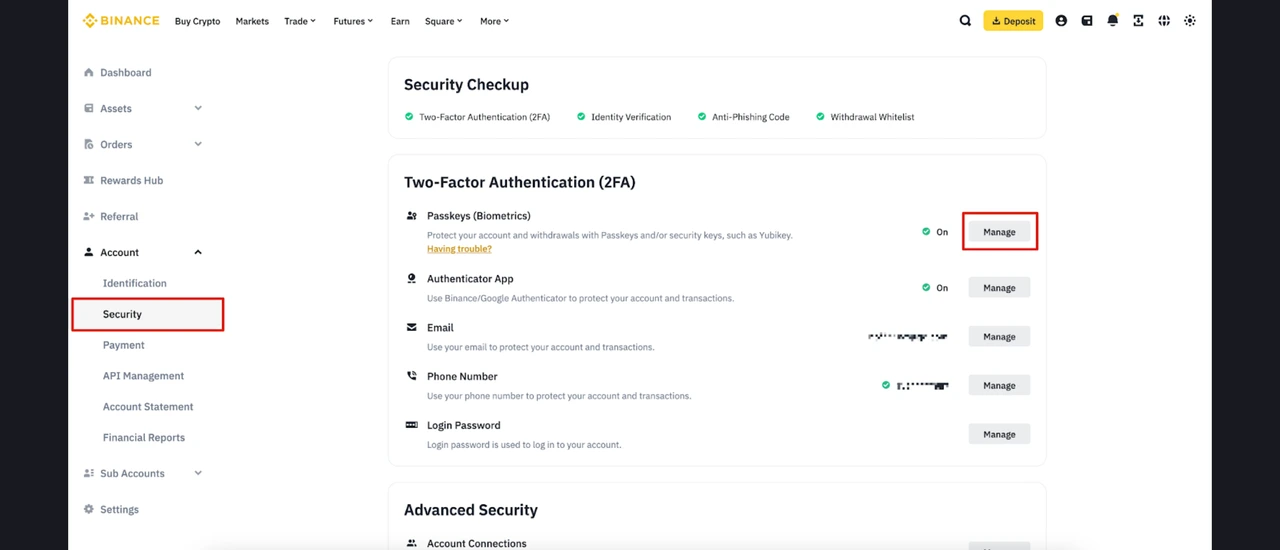
幣安帳戶安全頁上,「通行密鑰(生物辨識)」和「驗證器 App」是並排的兩行,不是互相取代的關係。官方說明頁寫得很清楚:新增通行密鑰後,您便可在所有連結裝置上用以進行兩步驟驗證(2FA)。也就是說,通行密鑰在幣安的定位是多一種 2FA 方式,而不是把密碼換掉。
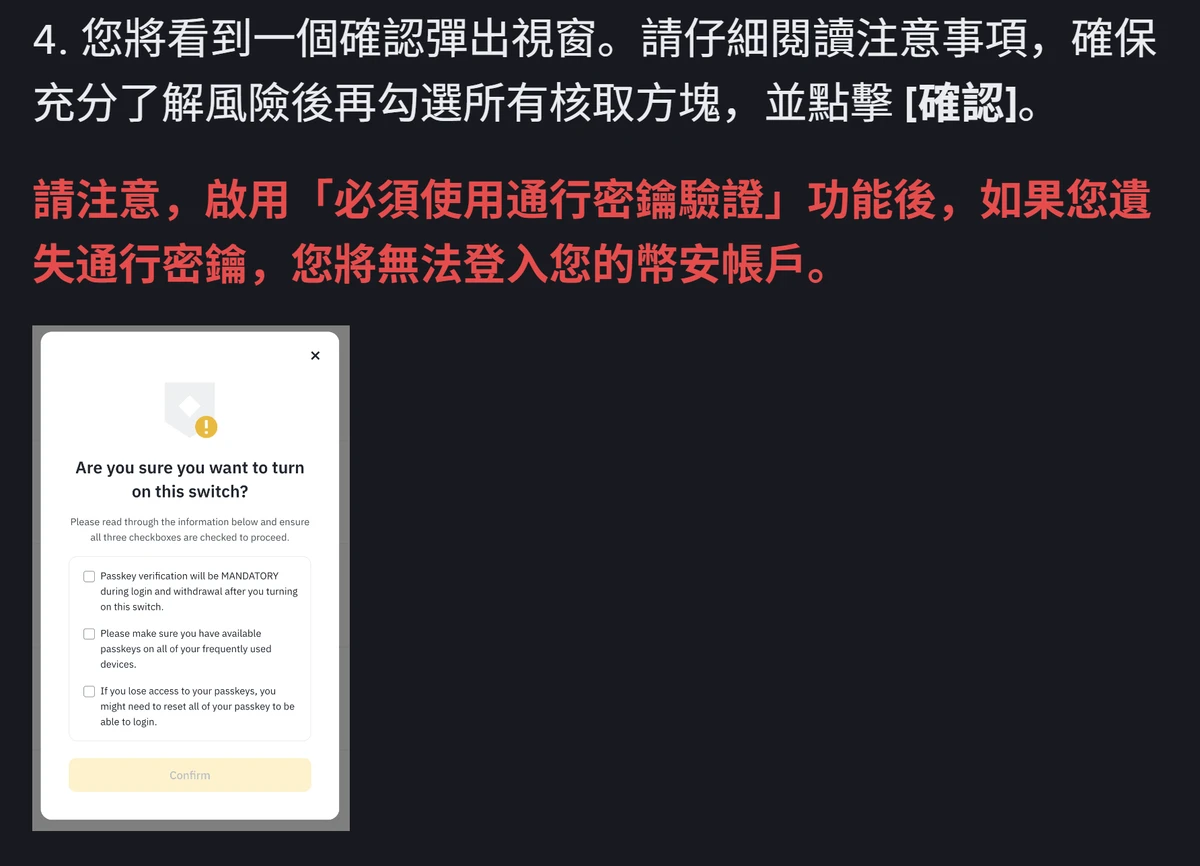
真正需要先想清楚的,是通行密鑰頁面上那個叫「必須使用通行密鑰驗證重要操作」的開關。幣安在官方頁用紅字寫了一句話:啟用這項功能後,如果您遺失通行密鑰,您將無法登入您的幣安帳戶。這篇把開通條件、通行密鑰存在哪裡、那個開關會帶來什麼後果,以及真的弄丟之後能走哪條路,一次對照清楚。
本文所有事實均核對自幣安繁體中文說明頁,核驗日期 2026 年 10 月 8 日。文中截圖取自幣安繁中說明頁,頁面內嵌的操作介面圖由幣安提供、介面文字為英文,帳號資訊部分由幣安自行遮蔽。
開通前的硬條件:App 版本與作業系統
幣安說明頁列出的最低需求只有三項:
| 項目 | 幣安說明頁列出的最低需求 |
|---|---|
| 幣安 App | 2.60 以上版本 |
| iOS | iOS 16 以上 |
| Android | Android OS 9 以上 |
網頁端沒有版本號門檻,官方只寫「您可以在支援的瀏覽器上新增通行密鑰至您的幣安帳戶,例如最新版本的 Chrome」。這句話只舉了 Chrome 一個例子,沒有列出完整的支援清單,所以如果你用的是其他瀏覽器,能不能成功只能實際試過才知道,不要預設一定可以。
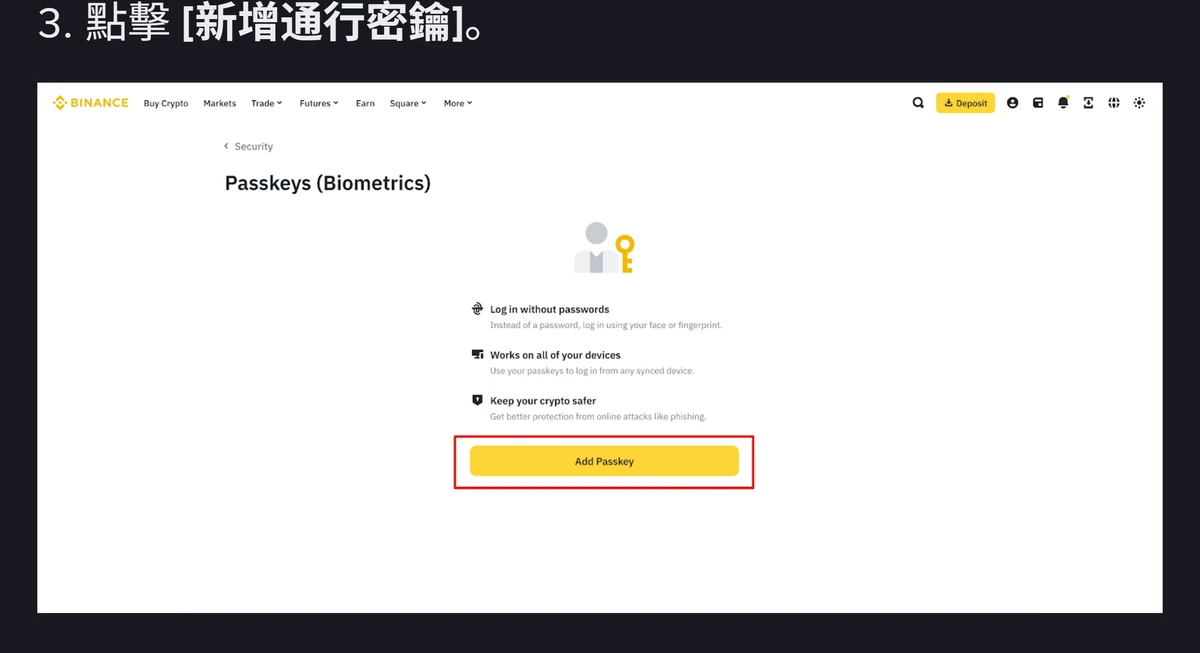
新增入口在兩個地方:App 走〔帳戶中心〕→ 個人檔案區塊 →〔安全性〕→〔通行密鑰(生物辨識)〕→〔新增通行密鑰〕;網頁版把游標停在〔個人檔案〕圖示 →〔帳戶〕→〔帳戶安全〕→〔通行密鑰(生物辨識)〕旁的〔管理〕→〔新增通行密鑰〕。
通行密鑰存在哪裡,決定你換手機後還有沒有
這是開通時最容易被跳過、事後最容易出事的一步。建立通行密鑰時,系統會問你要用什麼方式驗證,不同的選擇等於把這把鑰匙存在不同地方,可攜性差很多。官方說明頁在不同段落分別交代了結果,整理起來是這樣:
| 建立時選的方式 | 幣安說明頁對「存在哪裡」的描述 |
|---|---|
| iCloud 鑰匙圈(僅 iOS) | 會在您所有使用相同 Apple ID 的 Apple 裝置上同步 |
| Google 密碼管理工具 | 將自動與您的 Google 帳戶同步,官方標註為「推薦」 |
| Chrome 個人資料 / 本機驗證 | 創建的通行密鑰只能在本裝置上儲存 |
| USB 或 NFC 安全性金鑰 | 綁在實體金鑰上,驗證時要插入或靠近裝置 |
兩段原話放在一起看最清楚:選 iCloud 鑰匙圈時,官方寫的是「創建之通行密鑰會在您所有使用相同 Apple ID 的 Apple 裝置上同步」;而在網頁版用 Chrome 個人資料或本機生物辨識建立時,官方寫的是「創建的通行密鑰只能在本裝置上儲存」。同樣叫通行密鑰,前者換一台同帳號的 iPhone 還在,後者換一台電腦就沒了。
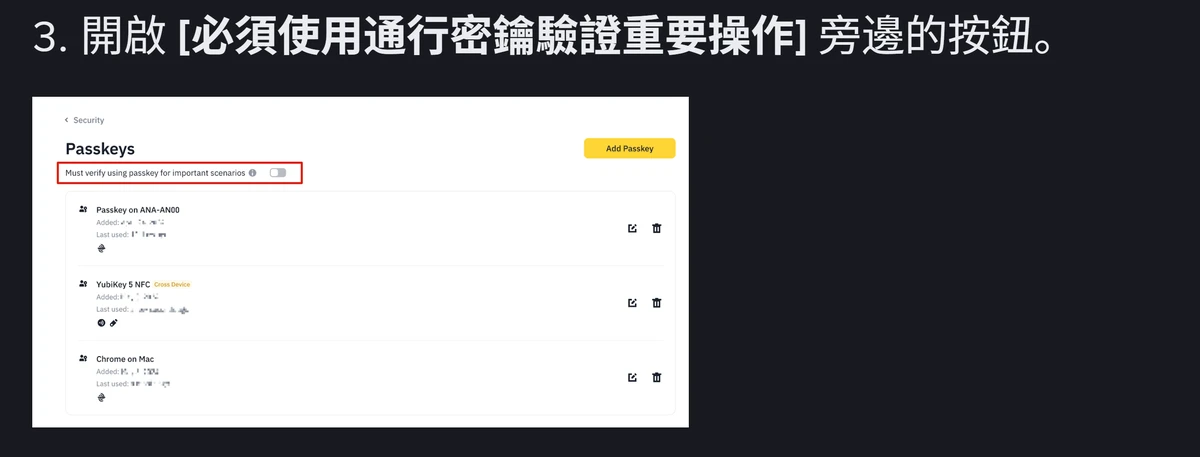
在幣安的通行密鑰清單裡,能跨裝置使用的那幾筆會被標上「Cross Device」。下面這張官方介面圖同時出現了三種來源:手機本身的通行密鑰、標著 Cross Device 的 YubiKey 5 NFC,以及只存在那台電腦上的 Chrome on Mac。開通之後建議回到這個清單看一眼,確認自己常用的裝置都有一把可用的鑰匙。
「必須使用通行密鑰驗證」是另一個開關,風險等級完全不同
上面那張圖裡,清單最上方那一行「Must verify using passkey for important scenarios」(繁中介面為「必須使用通行密鑰驗證重要操作」)是獨立的開關,預設不會因為你新增了通行密鑰就一起打開。
幣安在〈什麼是「必須使用通行密鑰驗證」功能?〉這篇說明頁裡定義它:啟用此功能後,在登入帳戶和進行提領時,您必須使用通行密鑰進行驗證。同一頁用紅字重複了兩次同一句警告:啟用「必須使用通行密鑰驗證」功能後,如果您遺失通行密鑰,您將無法登入您的幣安帳戶。
開啟時跳出的確認視窗要求勾滿三個核取方塊才能按下〔確認〕,三句話的英文原文分別是:通行密鑰驗證在登入與提領時將成為強制項目(Passkey verification will be MANDATORY during login and withdrawal after you turning on this switch)、請確認你常用的每一台裝置上都有可用的通行密鑰(Please make sure you have available passkeys on all of your frequently used devices)、以及如果你失去通行密鑰的存取權限,可能需要重設所有通行密鑰才能登入(If you lose access to your passkeys, you might need to reset all of your passkey to be able to login)。
更要記下來的是官方列的那張「先關掉再動手」清單。幣安說明頁寫明,在做下面這四件事之前,應該先停用「必須使用通行密鑰驗證」功能:
- 更換為不同的行動裝置
- 登入新的 iCloud 帳戶
- 在行動裝置系統設定中更改通行密鑰設置
- 重新安裝您的幣安 App
這四件事都是日常會發生的,尤其是換手機和重裝 App。先關開關、換完裝置、在新裝置上補一把通行密鑰、再把開關打開,順序錯了就得走重設流程。這和幣安其他安全設定的邏輯是一致的:設定本身能擋人,但也能把自己擋在外面,帳號真的被盜時官方要你先停用帳戶而不是先改密碼,同樣是先搞清楚每一步的後果再動手。
桌機上要怎麼用手機裡的通行密鑰驗證
如果通行密鑰是在 iOS 或 Android 手機上建立的,在電腦上登入時不會自動生效。幣安〈如何在桌機上完成通行密鑰驗證?〉這篇說明,桌機會跳出一個 QR Code 彈出視窗,要用建立通行密鑰那台手機開啟幣安 App、點首頁的 QR Code 掃描器掃它。
兩個系統接下來的體驗不一樣:Android 裝置上可以點〔OK〕記住這台桌機,官方寫明「這代表您下次登入時不需要掃描 QR Code」,之後行動裝置會自動完成驗證;iOS 則是點兩次〔繼續〕,再用 Face ID 或 Touch ID 完成。出門只帶筆電、手機不在手邊的情況,要先想到這一層。
真的遺失了:重設 2FA 的路徑與兩個時效
幣安給的出路是重設兩步驟驗證,入口不在設定頁,而在登入流程裡。〈當我無法存取幣安帳戶時,如何重設兩步驟驗證(2FA)?〉這篇寫的順序是:在登入頁輸入電子郵件或電話號碼後,如果系統彈出通行密鑰驗證視窗,點〔取消〕,然後選〔我的通行密鑰無法使用〕(介面英文為 My Passkeys Are Not Available);接著輸入密碼,在「安全驗證要求」頁選擇目前無法使用的驗證方式,勾選所有你存取不了的 2FA 裝置,確認重設。
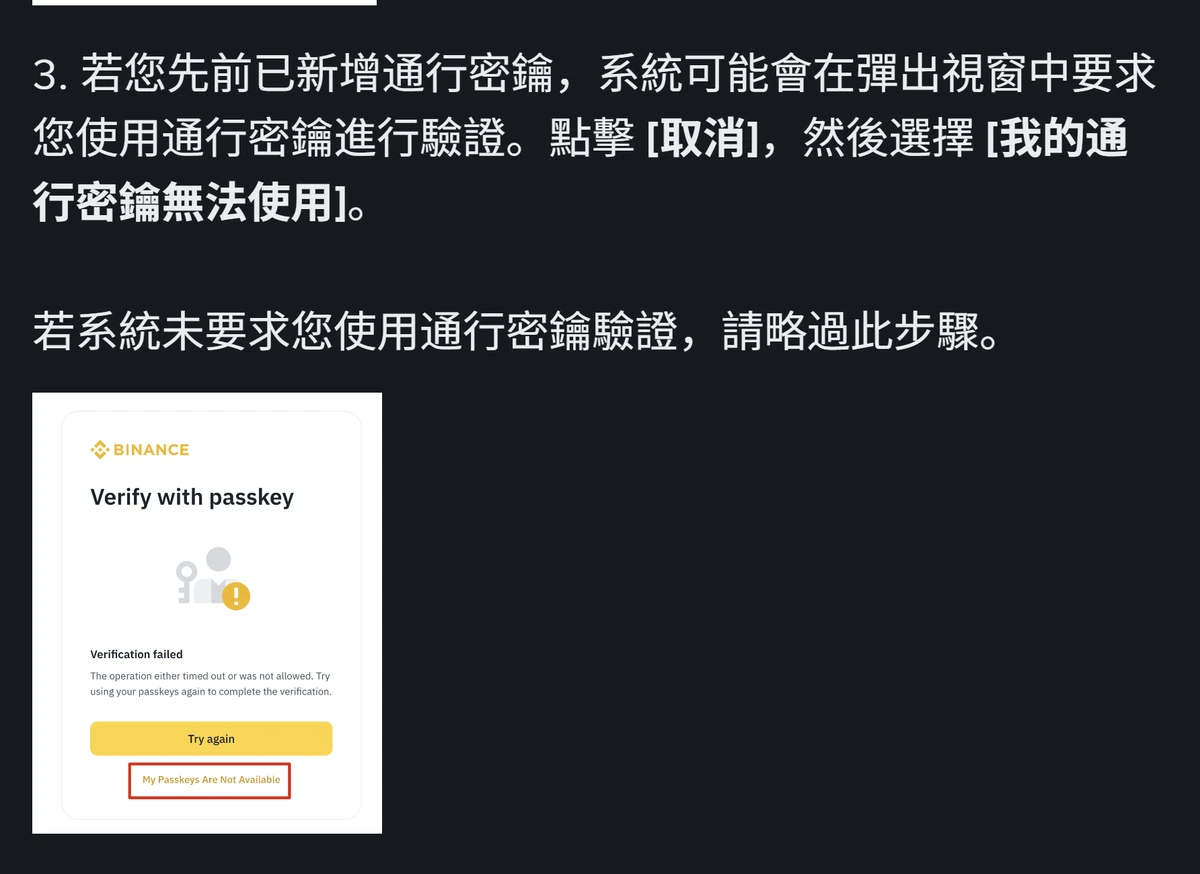
這條路上有兩個時效要先知道,不要在急著出金的時候才發現:
| 階段 | 幣安說明頁寫的時間 |
|---|---|
| 請求狀態顯示「審核中」 | 專責團隊審核,最多可能需要 24 小時 |
| 重設成功之後 | 提領、C2C 賣出、內部轉帳與支付服務停用最多 48 小時 |
官方的措辭是「請等待最多 48 小時後,方可進行資金提領、平台內部轉帳或幣安 C2C 交易」。這是一道硬性的等待期,不是客服能提前解除的流程。重設 2FA 造成的這 48 小時,和帳戶本身那幾層會卡住出金的限制是各自獨立的機制,會疊在一起算,不會互相抵銷。
另外說明頁還提到兩種結果:狀態變成〔申請遭拒〕時,要再確認一次自己還能用哪些 2FA 裝置然後重試;如果連密碼都忘了、又因為所有 2FA 都用不了而無法重設密碼,官方只給了聯絡客戶支援這一條路。
這組設定能證明什麼、不能證明什麼
通行密鑰擋的是「別人拿到你的密碼,但沒有你的裝置」這一類情況。幣安在通行密鑰介紹頁上寫的賣點是「Get better protection from online attacks like phishing」,也就是對釣魚網站有效——因為通行密鑰綁定網域,假網站拿不到可用的憑證。
但它擋不了下面這些:
- 擋不了你自己在真網站上被話術操作。 如果對方誘導你親自完成驗證、親自按下提領,通行密鑰照樣會通過。識別假客服與假網址要靠另一套方法,可以先把幣安官方驗證工具的用法和防釣魚碼的設定與判讀方式一起備好。
- 擋不了裝置本身被解鎖。 通行密鑰用的是裝置的生物辨識或螢幕鎖,裝置密碼被知道、生物辨識被登錄了別人的指紋,這把鑰匙就等於交出去了。
- 不代表舊的驗證方式會自動失效。 新增通行密鑰之後,驗證器 App、郵件、簡訊那幾項的開關狀態要自己回頭看一眼,官方說明頁沒有寫會自動關掉任何一項。
- 官方說明頁沒有寫任何開關的預設狀態。 包括「必須使用通行密鑰驗證」在內,你帳戶裡現在是開是關,只能自己進去看,不能照文章或截圖推斷。
開通前後的核對清單
- 確認 App 已更新到 2.60 以上,系統版本達到 iOS 16 或 Android 9。
- 建立時留意選的是哪種儲存方式,記下它屬於會同步還是只存本機。
- 在常用的每一台裝置上都建立一把可用的通行密鑰,再考慮開「必須使用通行密鑰驗證」。
- 回到通行密鑰清單核對一次,看看哪幾筆帶有 Cross Device 標籤。
- 換手機、登入新 iCloud 帳戶、改系統通行密鑰設定、重裝幣安 App 之前,先把「必須使用通行密鑰驗證」關掉。
- 把重設 2FA 的那兩個時效記下來:審核最多 24 小時、重設後資金動作停用最多 48 小時。
想把帳戶安全的各項設定按順序走一遍,可以從入金前的七項核驗那篇接著往下看。
來源
本文事實均取自幣安繁體中文官方說明頁,核驗日期 2026 年 10 月 8 日:
- 如何為我的幣安帳戶創建一組通行密鑰?(發布 2023-03-17,更新 2026-01-23)
- 什麼是「必須使用通行密鑰驗證」功能?(發布 2024-02-27,頁面未標示更新日期)
- 如何在桌機上完成通行密鑰驗證?(發布 2024-09-18,更新 2026-01-28)
- 當我無法存取幣安帳戶時,如何重設兩步驟驗證(2FA)?(發布 2024-01-16,更新 2026-06-03)
幣安隨時可能調整介面與流程。以上日期之後若官方頁面有變動,以你操作當下看到的畫面為準。